


你至今仍在借助手工方式去填写表格来登记来访人员的相关信息吗,这种方式不但效率极为低下,而且一不小心就容易在填写过程中出现错误,实际上运用Excel制作完成一张行程登记表,它能够去自动提取身份证号码当中所包含的出生日期,并且还能够以快速的速度进行打钩或者打叉的操作来标记风险等级,如此一来既节省了时间又减少了精力耗费,同时还让整个填表及登记流程变得更加规范。
行程登记表到底该包含哪些信息
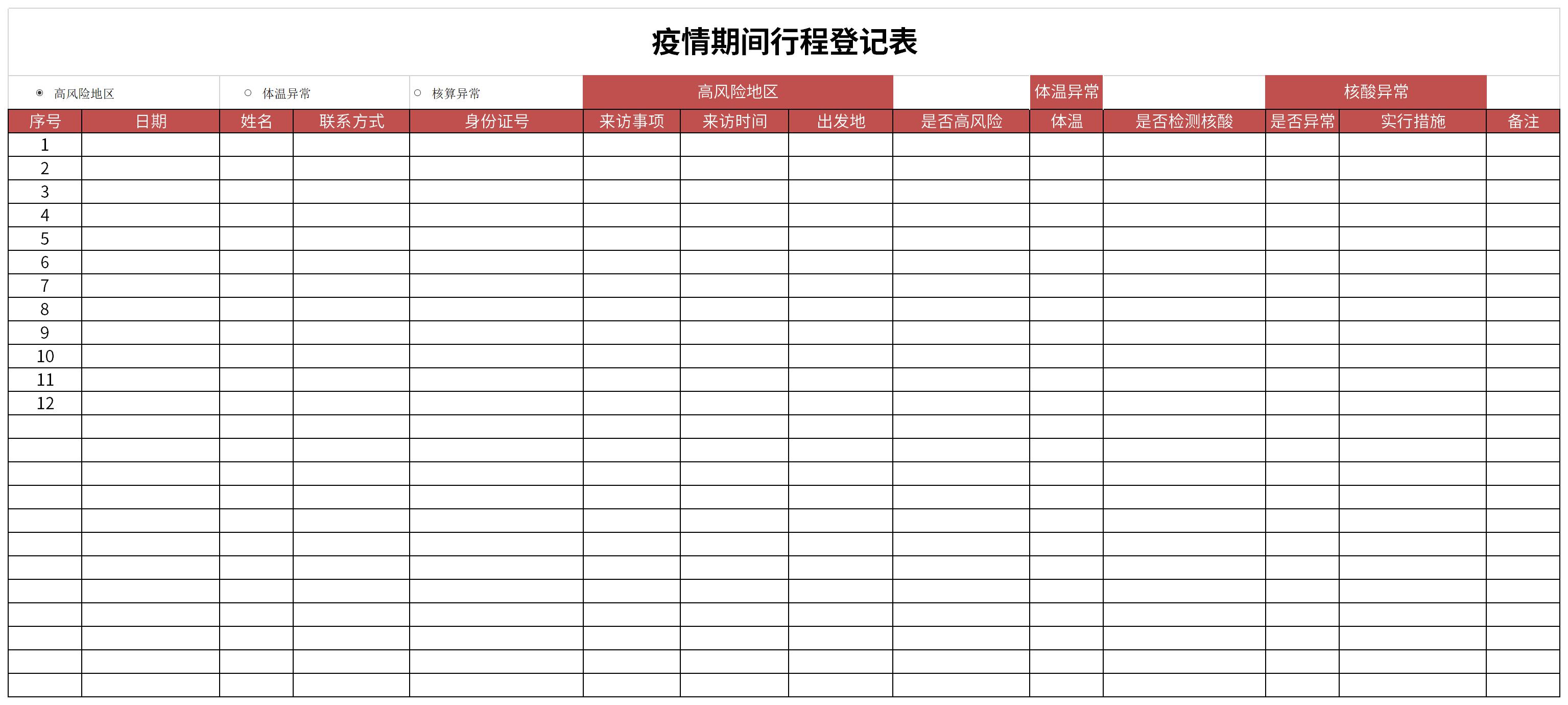
一个符合标准的、处于疫情期间的行程登记表格,其核心信息唯有全面且准确方可发挥追踪溯源的效用,日期字段需精准至具体来访时间,姓名以及联系方式必然要真实且有效,以便于后续进行联系,身份证号乃是唯一标识,绝对不可以出现空缺。
接待的事情得明确是办公事、走亲戚或者是别的缘由,起始的地点得精确到区县级别的地方。是不是源自高风险区域这个栏目尤为关键,主张采用下拉式菜单限定仅有肯定和否定这两个选择,防止填写失误。备注的区域留给登记人员填写特殊情形。
Excel模板让登记工作事半功倍
华军软件园所提供的行程登记表呈现为xlsx格式,在下载之后便能够直接于Excel当中进行编辑修改。其模板已然设置好了表格边框以及字体样式,你仅仅需要将单位名称变更为自身的即可。列宽与行高均已调整妥当,打印出来亦是十分整齐的。
这个模板最为便利之处在于,其具备内置的数据验证功能,像联系方式栏仅能录入11位数字,身份证号栏会查验位数是否准确,如此一来,填表之人较不易出错,收表之人亦无需反复核对,工作效率提升颇为显著。
巧用Wingdings字体快速标记风险
位于判断是否属于高风险地区的这一列表当中,能够借助打钩以及打叉这种方式去直观地予以呈现。首先要选中整个列表,于开始选项卡中将字体转变为Wingdings 2,接着输入大写字母R便会出现打钩的符号,输入S即为打叉对应的符号。通过如此这般一眼就能够分辨出哪些人源自高风险区域。
这种标记方式相较于运用文字而言更具醒目性,于进行统计之际也更为便利。而且你能够结合条件格式,将打叉的单元格自动标为红色,如此一来表格看上去会更直观。门卫大爷即便不戴老花镜都能够看清楚,来访人员自身也能够明白为何要多询问几句。
身份证号自动提取生日省去询问麻烦
有不少人没办法记住自身的身份证号码,更别提将出生日期背诵出来了。于表格之中设置一个生日列,输入公式等于TEXT函数、MID函数、身份证单元格、7、8,即可自动从身份证号码里面提取出出生年月日。来访人员只需要报出一个身份证号码就可以了,无需再去询问是哪一天生日。
这个功能针对老年人而言格外亲切友好,众多老人仅仅携带着身份证,当你询问其出生日期时,他必须拿出老花镜缓缓进行查看,如今你只需快速扫一眼身份证号并输入进去,生日便会自动显现出来,登记的速度显著得以加快,排队等候的人也无需等待过长时间。
快速统计功能帮你掌握每日情况
每天结束之时,需统计当日登记的人数有多少,其中来自高风险区域的又有几个。并非要借助计算器逐个相加,而是直接选中登记人数的那一列,此时Excel状态栏便会自动呈现求和结果以及平均值。若选中是否为高风险地区的那一列,同样能够迅速统计出打叉的数量有几个。
这一方法极其适配于下班之前去做日报,你无需特意去做统计表,亦无需再度输入数据,仅仅几秒钟便能够取得精准数字,保安队长每晚都会往工作群里发送一张截图,领导一看便明晰当天的人员流动状况,心里便有了底。
格式刷让表格美化一步到位
模板下载好了以后,有可能存在一些地方是需要去调整格式的,举例来说,像是想要把标题行弄成加粗并且变色,又或者是要去统一全部单元格的对齐方式,并不需要一个一个地去进行修改,只需要点击一下格式刷唷,然后再点击想要修改的单元格,格式就被复制过去了,要是双击格式刷的话还能够连续使用,进行批量处理的时候速度特别快。
工作单位之中,不一样的人,填写表格时候的习惯是不一样的,有的人呢,喜欢把内容放置在居中的位置,有的人呢,又喜欢左对齐。运用格式刷将其统一一下,如此一来,表格看上去就规范许多了。当在进行打印并且存档的时候,呈现出来的状态也就整齐划一了,往后要是有需要进行查阅的情况出现时,就不会致使眼睛感到眼花缭乱了。
正在问,你当下身处的小区,或者单位,目前是不是依旧在使用纸质登记表?是否有遭遇过登记信息看不清楚,或者存在内容漏填这种状况?要是有的话,欢迎在评论区去分享你亲身经历过的事情,点赞并且转发,从而让更多的人能够学会运用Excel高效地做好行程登记。